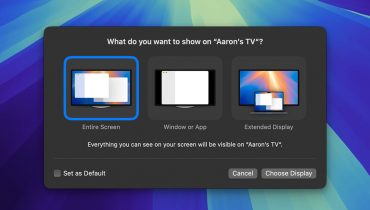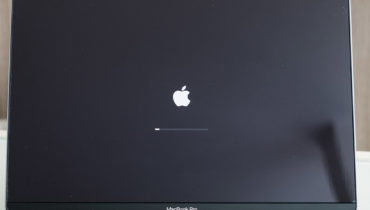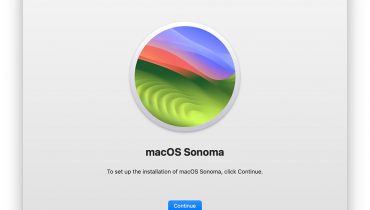
Mặc định Secure Boot trên Mac sẽ được Apple bật lên không cho phép khởi động từ usb, ổ cứng từ bên ngoài, ngăn chặn sự can thiệp trái phép, giúp bảo mật hệ thống. Khi khởi động, máy Mac sẽ kiểm tra tính toàn vẹn của hệ điều hành MacOS trên ổ cứng để đảm bảo tính hợp lệ cho Mac luôn khởi động từ một hệ điều hành đáng tin cậy và an toàn.
Tính năng này có trên máy Macbook Pro, Macbook Air, iMac, Mac Pro, Mac Mini 2018, 2019 trở về sau. Trên Mac chạy Chip M Apple Silicon, bạn hãy làm theo cách tương tự để tắt Secure Boot.
Khi nào nên tắt Secure Boot cho Mac
Khi bạn muốn cài đặt, chạy lại MacOS bằng USB, Ổ cứng từ bên ngoài gắn vào Mac thì đây chính là thời điểm. Nếu không tắt Secure Boot, bạn không thể cài đặt MacOS từ USB, ổ cứng được. Thao tác này buộc phải tắt trước khi muốn cài đặt MacOS lên Mac chip T2.
Cách tắt Secure Boot Mac Chip T2, M Apple Silicon
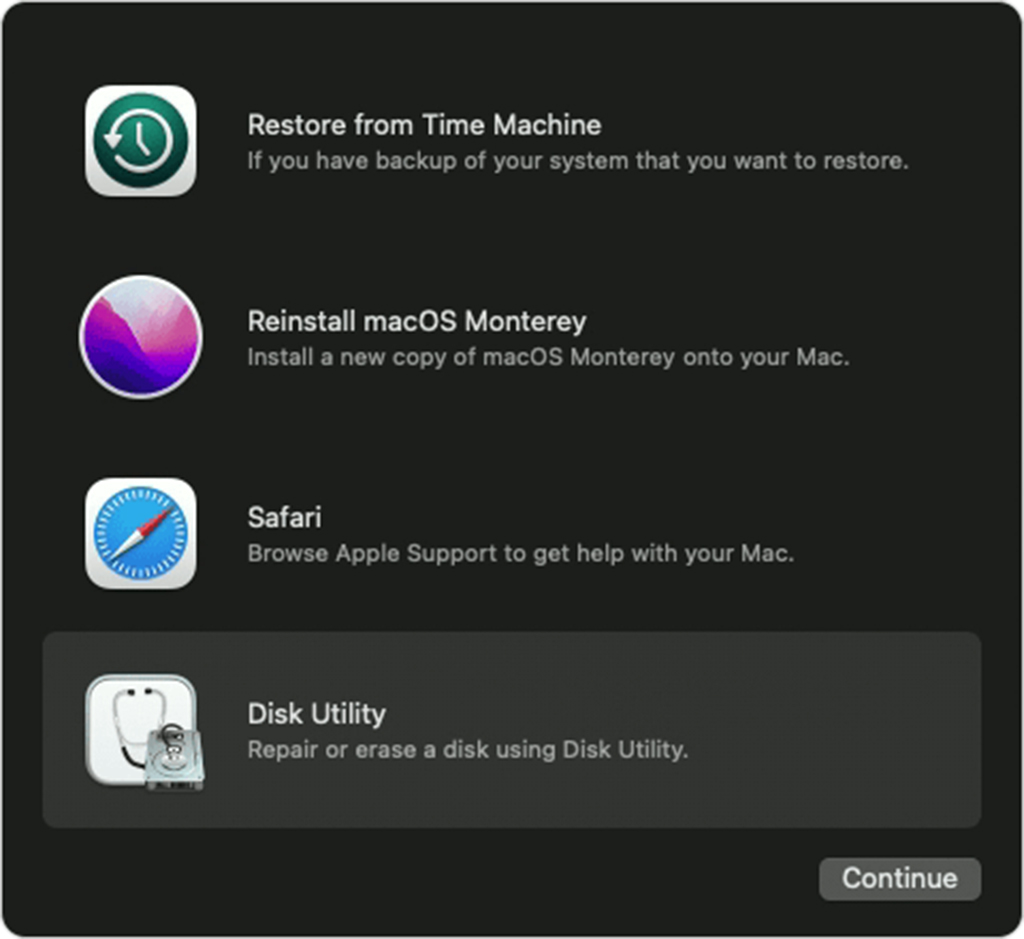
Để tắt được Secure Boot bạn cần vào Recovery ở macbook chip T2, bạn tắt máy và mở máy lên sau đó nhấn tổ hợp phím Command + R để vào Recovery.
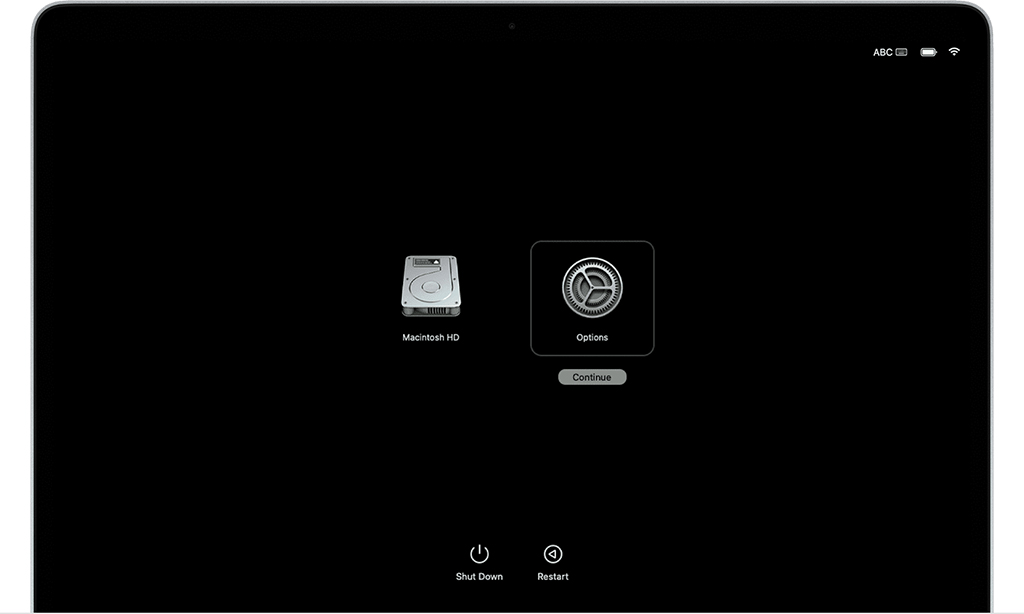
Với mac chip M, bạn nhấn giữ touch ID tầm 10s khi xuất hiện dòng chữ Loading startup options thì thả ra và chọn Option click vào Continue (xem hình dưới).
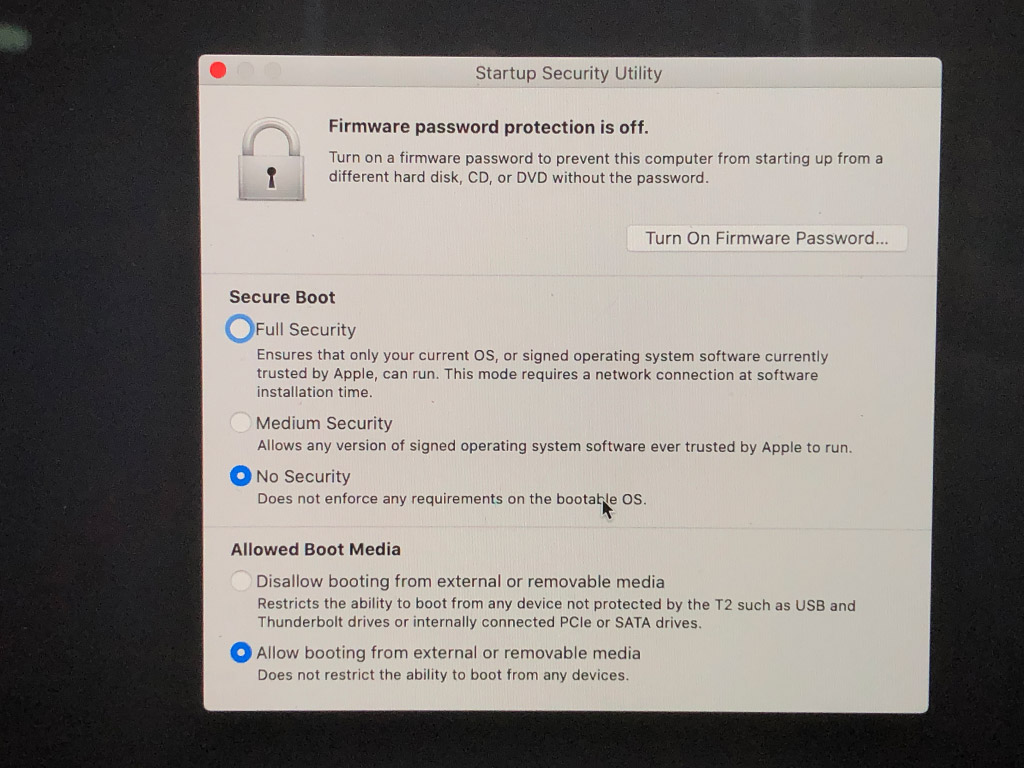
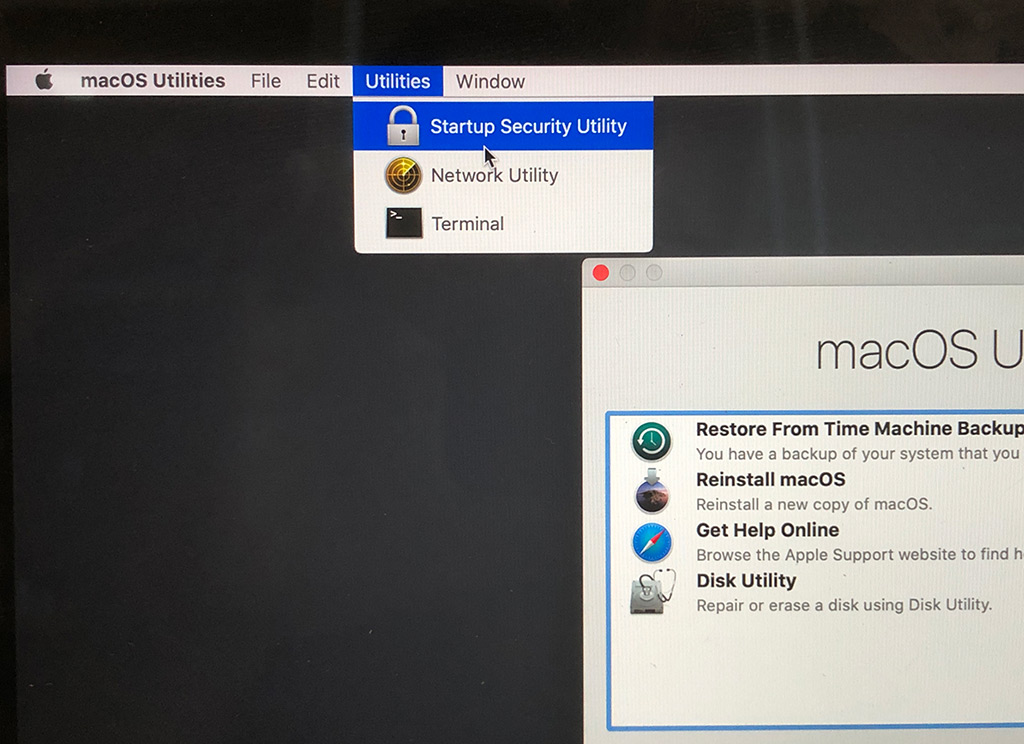
Chú ý là Mac sẽ hỏi password máy user admin, bạn nhập password sau đó chọn ở mục menu bar > Utilities > Startup Security Utility. Chọn vào Enter macOS password và nhập password admin thường dùng để đăng nhập máy như đã nói ở trên.
Tiếp sau đó tại giao diện Startup Security Utility, bạn chọn như hình dưới chú ý chọn đúng 2 mục: No Security, External Boot.
Như vậy là bạn đã tắt Secure Boot thành công. Ngay sau đó, nhìn lên phía trên góc phải vào Logo Apple chọn Shutdown hoặc Restart rồi nhấn phím Option đề lựa chọn bộ cài đặt MacOS từ USB, ổ cứng vào Mac.