Từ lâu, Apple đã bác bỏ ý tưởng về một chiếc máy tính Mac có màn hình cảm ứng; vì vậy, việc triển khai thiết kế này chắc chắn đánh dấu một sự thay đổi lớn trong tư duy của công ty. Vào năm 2010, Steve Jobs từng lập luận rằng “các bề mặt cảm ứng không phù hợp để đặt ở vị trí thẳng đứng”, đồng thời chỉ ra tình trạng mỏi tay khi người dùng phải liên tục với tay lên màn hình.
Hơn một thập kỷ sau, vào năm 2021, John Ternus – người lúc bấy giờ là giám đốc kỹ thuật phần cứng của Apple – nhận định rằng máy tính Mac được thiết kế dành riêng cho phương thức nhập liệu gián tiếp, và Apple không thấy có lý do thuyết phục nào để thay đổi cách tiếp cận này.
Trong một cuộc phỏng vấn với Joanna Stern, Ternus chia sẻ rằng:
“Chúng tôi tạo ra chiếc máy tính cảm ứng tốt nhất thế giới, đó chính là iPad. Thiết bị này được tối ưu hóa hoàn toàn cho trải nghiệm đó. Trong khi đó, máy tính Mac lại được tối ưu hóa hoàn toàn cho phương thức nhập liệu gián tiếp. Chúng tôi thực sự chưa thấy lý do gì để thay đổi điều đó.”
Công nghệ cảm ứng xuất hiện trên máy Mac
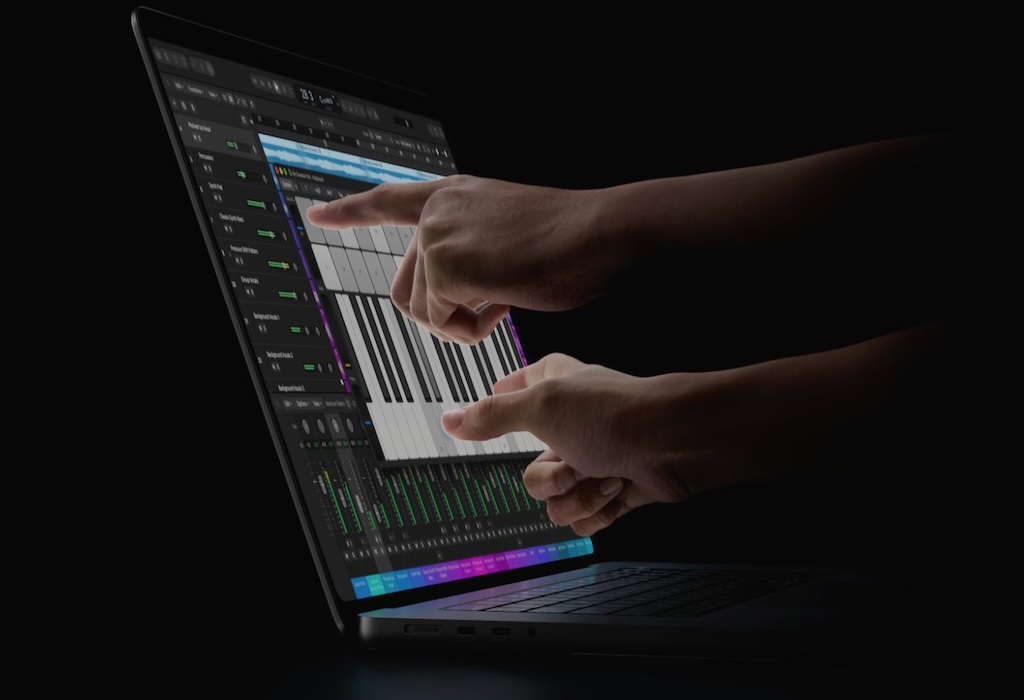
Hãy cùng nhìn về năm 2026, thời điểm Apple đã thay đổi quan điểm. Mẫu MacBook Pro mới với màn hình PROLED XDR chính là dòng máy Mac đầu tiên được trang bị công nghệ cảm ứng. Nhiều người trẻ – thế hệ lớn lên cùng điện thoại thông minh và máy tính bảng – mong muốn có thể tương tác với máy tính theo cách tương tự như trên các thiết bị di động. Kỳ vọng này dường như đã khiến Apple phải thay đổi quyết định.
Tất nhiên, việc các mẫu MacBook Pro mới có màn hình cảm ứng không đồng nghĩa với việc bạn bắt buộc phải sử dụng tính năng này. Nếu muốn, bạn hoàn toàn có thể tắt chức năng cảm ứng đi và coi như nó không hề tồn tại. Tương tự, nếu bạn đang sử dụng tính năng Sidecar với iPad trên một chiếc máy Mac khác, bạn cũng có thể tắt tính năng cảm ứng theo cách thức tương tự.
Tắt tính năng cảm ứng trên MacBook Pro và Sidecar
Các bước thực hiện đều giống nhau, bất kể bạn muốn tắt tính năng màn hình cảm ứng trên MacBook Pro hay tính năng nhập liệu bằng cảm ứng trong Sidecar:
- Nhấp vào biểu tượng Apple ở góc trên bên trái thanh menu rồi chọn “Cài đặt hệ thống…” (System Settings…).
- Chọn “Trợ năng” (Accessibility) trong thanh bên.
- Trong mục “Thể chất và vận động” (Physical and Motor), hãy nhấp vào “Cảm ứng” (Touch).
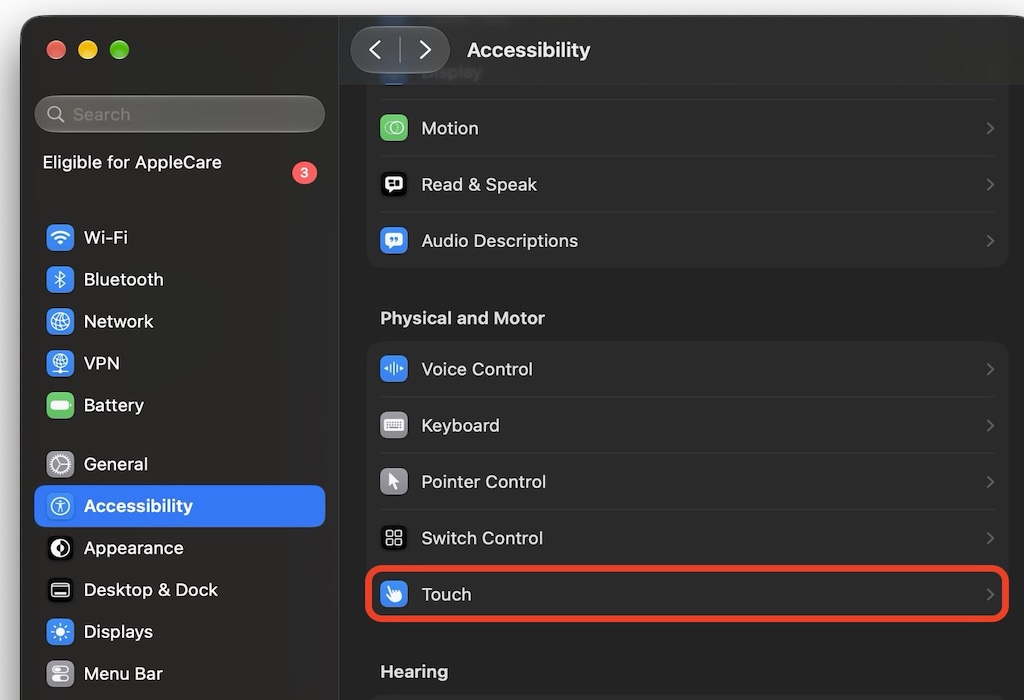
- Bật công tắc bên cạnh mục “Bỏ qua các thao tác chạm” (Ignore Touch Gestures).
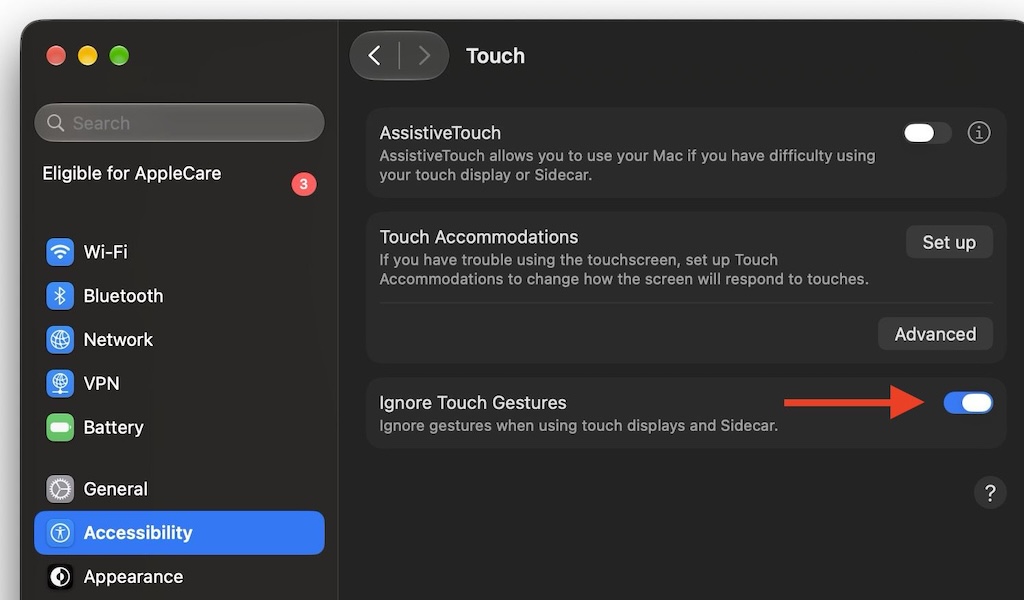
Chỉ đơn giản vậy thôi. Giờ đây, máy Mac của bạn sẽ bỏ qua các thao tác chạm; và vì cài đặt này cũng áp dụng cho cả tính năng Sidecar, nên chiếc iPad mà bạn dùng làm màn hình thứ hai cũng sẽ không phản hồi với các thao tác chạm nữa. Nếu sau này muốn sử dụng lại tính năng cảm ứng, bạn chỉ cần quay lại màn hình cài đặt đó rồi tắt tùy chọn “Ignore Touch Gestures” (Bỏ qua các cử chỉ chạm) đi là được.
Thân thiện với thao tác chạm, nhưng không ưu tiên thao tác chạm
Nếu một số cử chỉ là hữu ích trong khi những cử chỉ khác lại thường xuyên bị kích hoạt ngoài ý muốn, bạn có thể tùy chỉnh từng cử chỉ thay vì tắt hoàn toàn tính năng cảm ứng.
Trong phần “Cài đặt hệ thống” (System Settings), hãy chọn mục “Màn hình cảm ứng” (Touch Display) ở thanh bên; tại đây, bạn có thể tắt từng cử chỉ riêng biệt. Ngoài ra, các cử chỉ như vuốt giữa các không gian làm việc (Swipe between spaces), Mission Control và App Exposé còn có các menu thả xuống cho phép bạn thay đổi cách thức thực hiện cử chỉ đó.
Đừng bỏ qua thực tế rằng mục “Trợ năng” (Accessibility) ➝ “Màn hình cảm ứng” (nơi chứa tùy chọn “Bỏ qua các cử chỉ chạm”) còn cung cấp thêm nhiều tùy chọn tùy chỉnh khác. Tính năng “Điều chỉnh cảm ứng” (Touch Accommodations) thay đổi cách màn hình phản hồi với các thao tác chạm, vuốt, cũng như chạm và giữ. Bạn cũng có thể tìm thấy “AssistiveTouch” trong menu cài đặt này nếu muốn có thêm các phương thức khác để điều khiển màn hình; ngoài ra, menu “Trợ năng” ➝ “Thu phóng” (Zoom) còn bao gồm tùy chọn cho phép phóng to bằng cách sử dụng màn hình cảm ứng hoặc tính năng Sidecar.
Dù bạn có suy nghĩ thế nào về tính năng cảm ứng trên máy Mac, thì có một nhóm người dùng thực sự cần đến nó: các nhà phát triển ứng dụng. Trình mô phỏng iOS (iOS Simulator) trong Xcode hỗ trợ thao tác chạm trực tiếp, cho phép bạn kiểm thử các cử chỉ như chạm, vuốt và chụm/phóng to ngay trên màn hình, thay vì phải mô phỏng chúng bằng bàn di chuột (trackpad) kết hợp với các phím bổ trợ trên bàn phím.